Mengubah PDF ke Word: Panduan Lengkap
File Portable Document Format (PDF) telah menjadi standar de facto untuk berbagi dokumen secara universal. Kemampuannya mempertahankan format, font, dan tata letak membuatnya ideal untuk memastikan dokumen terlihat sama di berbagai perangkat dan sistem operasi. Namun, terkadang kita perlu mengedit konten PDF, dan di sinilah format Microsoft Word (.doc atau .docx) menjadi lebih relevan. Mengubah PDF ke Word memungkinkan Anda untuk memanipulasi teks, menambahkan atau menghapus gambar, dan melakukan penyesuaian lain yang tidak mungkin dilakukan pada file PDF asli.
Artikel ini akan memandu Anda melalui berbagai metode untuk mengubah file PDF ke Word dengan mudah dan efisien. Kami akan membahas opsi online gratis, perangkat lunak desktop, serta tips dan trik untuk mendapatkan hasil terbaik.
I. Mengapa Mengubah PDF ke Word?
Sebelum masuk ke metode konversi, mari kita pahami alasan utama mengapa seseorang perlu mengubah PDF ke format Word:
- Pengeditan Konten: Ini adalah alasan paling umum. File PDF bersifat statis, artinya sulit atau bahkan tidak mungkin untuk diedit langsung. Dengan mengubahnya ke Word, Anda mendapatkan kembali kemampuan untuk mengedit teks, memformat ulang paragraf, mengganti gambar, dan melakukan perbaikan lainnya.
- Fleksibilitas Format: Format Word menawarkan fleksibilitas yang lebih besar dalam hal pengeditan dan penataan. Anda dapat dengan mudah menyisipkan tabel, mengubah ukuran gambar, menyesuaikan margin, dan banyak lagi.
- Ekstraksi Data: Terkadang, Anda mungkin perlu mengekstrak data spesifik dari dokumen PDF, seperti daftar, tabel, atau informasi penting lainnya, untuk digunakan dalam dokumen Word baru atau untuk analisis lebih lanjut.
- Penggabungan Dokumen: Jika Anda memiliki beberapa file PDF yang perlu digabungkan ke dalam satu dokumen Word yang kohesif, konversi adalah langkah pertama yang krusial.
- Kolaborasi: Jika Anda bekerja dalam tim dan perlu berbagi dokumen untuk diedit bersama, format Word lebih disukai karena kemudahan kolaborasi dan penandaan revisi.
II. Metode Konversi PDF ke Word
Ada berbagai cara untuk melakukan konversi ini, masing-masing dengan kelebihan dan kekurangannya. Kami akan memecahnya menjadi beberapa kategori utama.
A. Menggunakan Alat Konversi Online Gratis
Ini adalah metode yang paling mudah diakses dan seringkali paling cepat untuk konversi satu atau dua dokumen. Keuntungannya adalah tidak memerlukan instalasi perangkat lunak dan dapat diakses dari perangkat apa pun yang terhubung ke internet.
-
Cara Kerja Umum:
- Buka peramban web Anda dan cari alat konversi PDF ke Word online. Ada banyak pilihan tersedia.
- Pilih salah satu alat (contoh populer termasuk Smallpdf, iLovePDF, Adobe Acrobat online, Zamzar).
- Unggah file PDF Anda ke situs web mereka. Biasanya ada tombol "Pilih File" atau Anda bisa melakukan drag and drop.
- Pilih format keluaran sebagai "Word" (biasanya .docx).
- Klik tombol "Konversi" atau yang serupa.
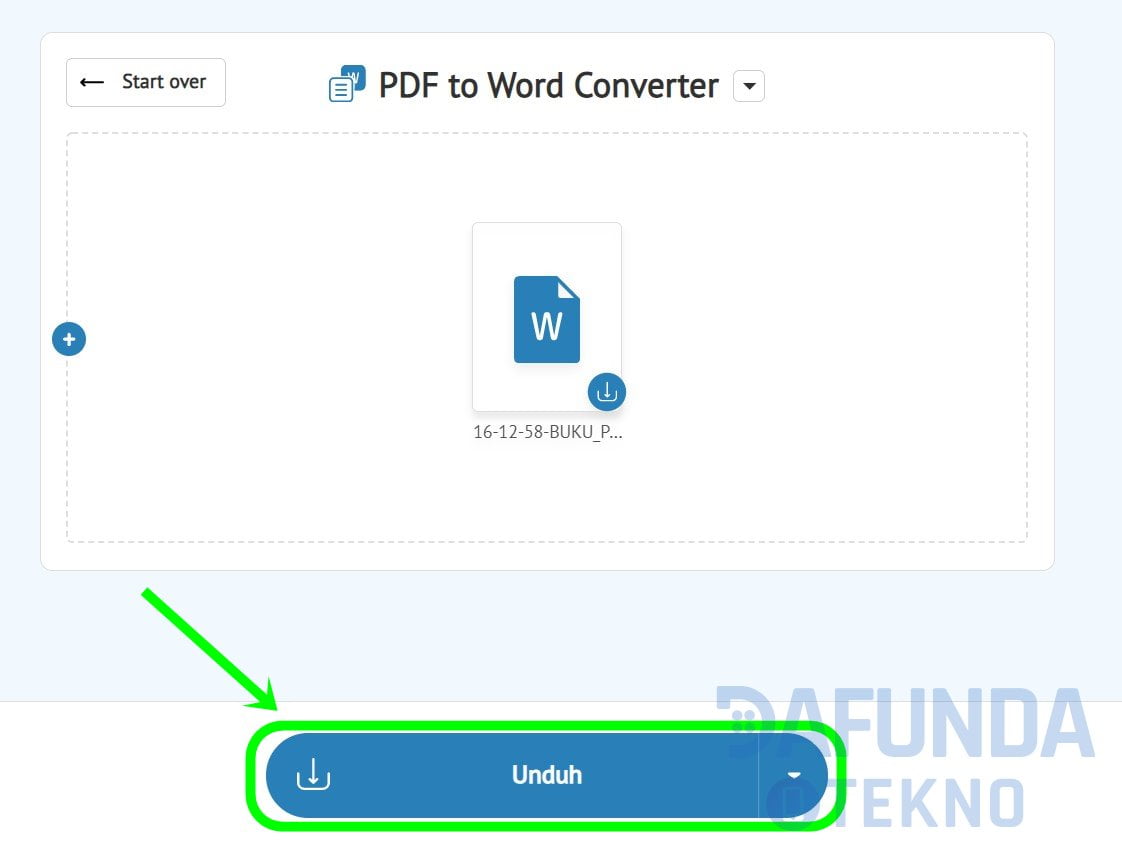
- Setelah proses selesai, Anda akan diberikan tautan untuk mengunduh file Word yang telah dikonversi.
-
Contoh Alat Populer:
- Smallpdf: Dikenal dengan antarmukanya yang bersih dan mudah digunakan. Menawarkan berbagai alat PDF lainnya selain konverter.
- iLovePDF: Pilihan populer lainnya dengan berbagai macam alat PDF, termasuk konversi, penggabungan, pemisahan, dan kompresi.
- Adobe Acrobat Online: Dari pembuat format PDF itu sendiri, alat online ini menawarkan konversi berkualitas tinggi. Namun, mungkin memiliki batasan jumlah penggunaan gratis.
- Zamzar: Alat konversi serbaguna yang mendukung berbagai format file, tidak hanya PDF ke Word.
-
Kelebihan Alat Online:
- Aksesibilitas: Dapat diakses dari mana saja dengan koneksi internet.
- Kemudahan Penggunaan: Antarmuka yang sederhana, biasanya hanya beberapa klik.
- Tanpa Instalasi: Tidak perlu mengunduh atau menginstal perangkat lunak apa pun.
- Gratis: Sebagian besar menawarkan konversi gratis untuk jumlah dokumen tertentu.
-
Kekurangan Alat Online:
- Privasi dan Keamanan: Anda mengunggah dokumen Anda ke server pihak ketiga, jadi pertimbangkan sensitivitas informasi dalam file PDF Anda.
- Keterbatasan: Seringkali ada batasan ukuran file atau jumlah konversi per hari untuk versi gratis.
- Kualitas Konversi: Kualitas bisa bervariasi tergantung pada kerumitan tata letak PDF asli. Dokumen dengan banyak gambar, tabel kompleks, atau font khusus mungkin tidak dikonversi dengan sempurna.
- Ketergantungan Internet: Memerlukan koneksi internet yang stabil.
B. Menggunakan Microsoft Word (Versi Terbaru)
Jika Anda memiliki versi Microsoft Word yang lebih baru (mulai dari Word 2013 dan seterusnya), Anda dapat langsung membuka file PDF di Word dan secara otomatis mengonversinya.
-
Cara Melakukannya:
- Buka Microsoft Word.
- Pilih "File" > "Buka".
- Telusuri dan pilih file PDF yang ingin Anda konversi.
- Word akan menampilkan pesan yang memberi tahu Anda bahwa ia akan mengonversi PDF Anda menjadi dokumen Word yang dapat diedit. Pesan ini juga memperingatkan bahwa hasilnya mungkin tidak persis sama dengan PDF asli, terutama jika PDF tersebut berisi banyak grafis.
- Klik "OK".
- Word akan memproses file tersebut dan membukanya sebagai dokumen Word yang dapat diedit.
-
Kelebihan Menggunakan Word:
- Terintegrasi: Jika Anda sudah memiliki Word, ini adalah solusi yang paling praktis.
- Kualitas Konversi yang Baik: Word memiliki kemampuan konversi yang cukup baik, terutama untuk dokumen yang sebagian besar berisi teks.
- Keamanan: Dokumen tetap berada di komputer Anda, tidak perlu diunggah ke server eksternal.
-
Kekurangan Menggunakan Word:
- Memerlukan Versi Terbaru: Fitur ini tidak tersedia di versi Word yang lebih lama.
- Tata Letak Kompleks: Mungkin kesulitan dengan tata letak yang sangat kompleks, seperti kolom berganda yang rumit, tabel bersarang, atau gambar yang ditempatkan secara presisi.
C. Menggunakan Perangkat Lunak Desktop Khusus
Untuk konversi yang lebih canggih, kontrol lebih besar, dan hasil yang lebih konsisten, terutama untuk file PDF yang kompleks atau dalam jumlah besar, perangkat lunak desktop khusus adalah pilihan terbaik.
-
Contoh Perangkat Lunak:
- Adobe Acrobat Pro DC: Ini adalah standar industri untuk bekerja dengan PDF. Selain membuat dan mengedit PDF, ia menawarkan fitur konversi yang sangat kuat ke berbagai format, termasuk Word, dengan mempertahankan tata letak dan pemformatan sebaik mungkin. Namun, ini adalah perangkat lunak berbayar.
- Nitro Pro: Alternatif yang kuat untuk Adobe Acrobat, Nitro Pro juga menyediakan kemampuan konversi PDF ke Word yang andal, seringkali dengan harga yang lebih kompetitif.
- Wondershare PDFelement: Perangkat lunak lain yang menawarkan fungsionalitas lengkap untuk PDF, termasuk konversi yang akurat ke Word.
- PDF Converter Elite: Dirancang khusus untuk konversi PDF ke berbagai format.
-
Cara Kerja Umum (dengan Adobe Acrobat Pro DC sebagai contoh):
- Buka file PDF di Adobe Acrobat Pro DC.
- Pilih "File" > "Ekspor ke" > "Microsoft Word" > "Dokumen Word".
- Anda mungkin memiliki opsi untuk menyesuaikan pengaturan konversi, seperti mempertahankan tata letak atau hanya mengekstrak teks.
- Pilih lokasi penyimpanan dan klik "Simpan".
-
Kelebihan Perangkat Lunak Desktop:
- Kualitas Konversi Tinggi: Umumnya memberikan hasil terbaik, mempertahankan tata letak, gambar, dan pemformatan.
- Fitur Tambahan: Seringkali dilengkapi dengan alat pengeditan PDF, pembuatan formulir, pengenalan karakter optik (OCR) untuk memindai dokumen, dan banyak lagi.
- Keamanan: Data Anda tetap berada di komputer Anda.
- Bekerja Offline: Tidak memerlukan koneksi internet setelah diinstal.
- Konversi Batch: Banyak yang mendukung konversi banyak file sekaligus.
-
Kekurangan Perangkat Lunak Desktop:
- Biaya: Sebagian besar perangkat lunak profesional berbayar, bisa cukup mahal.
- Instalasi: Memerlukan unduhan dan instalasi pada komputer Anda.
- Kurva Pembelajaran: Perangkat lunak yang lebih canggih mungkin memerlukan sedikit waktu untuk dipelajari.
D. Menggunakan Fitur OCR (Optical Character Recognition)
Jika file PDF Anda adalah hasil pemindaian gambar (misalnya, Anda memindai dokumen fisik ke dalam PDF), teks di dalamnya tidak dapat diedit secara langsung. Dalam kasus ini, Anda memerlukan teknologi OCR untuk mengenali teks dari gambar.
-
Bagaimana OCR Bekerja:
- Perangkat lunak OCR memindai gambar teks dan mencoba mengidentifikasi karakter individu.
- Setelah dikenali, karakter-karakter tersebut diubah menjadi teks yang dapat diedit.
-
Kapan Menggunakannya:
- Ketika PDF Anda adalah hasil scan dokumen kertas.
- Ketika Anda mencoba menyalin teks dari gambar di dalam PDF dan tidak berhasil.
-
Alat yang Mendukung OCR:
- Adobe Acrobat Pro DC: Memiliki fitur OCR yang sangat baik. Anda dapat memindai dokumen dan langsung menerapkan OCR, atau memproses file PDF yang sudah ada.
- Perangkat Lunak Desktop Lainnya: Nitro Pro, PDFelement, dan banyak alat konversi PDF profesional lainnya biasanya menyertakan fungsi OCR.
- Beberapa Alat Online: Beberapa alat konversi online juga menawarkan fungsionalitas OCR, meskipun kualitasnya mungkin bervariasi.
-
Proses Umum dengan OCR:
- Buka file PDF Anda di perangkat lunak yang mendukung OCR.
- Cari opsi "Perbaiki Teks dan Gambar" atau "Lakukan OCR".
- Pilih bahasa dokumen untuk hasil yang lebih akurat.
- Jalankan proses OCR.
- Setelah OCR selesai, Anda dapat mengekspor dokumen sebagai file Word yang dapat diedit.
-
Pentingnya Kualitas Scan: Kualitas hasil OCR sangat bergantung pada kualitas pemindaian awal. Dokumen yang jelas, dengan resolusi tinggi, dan tanpa noda akan menghasilkan OCR yang jauh lebih akurat daripada dokumen yang buram atau terdistorsi.
III. Tips untuk Konversi yang Sukses
Meskipun alat konversi sangat membantu, terkadang hasil konversi tidak sempurna. Berikut adalah beberapa tips untuk memaksimalkan hasil:
- Gunakan PDF Asli (Jika Ada): Jika Anda memiliki akses ke dokumen asli sebelum dikonversi menjadi PDF, gunakanlah. Mengonversi dari file sumber (misalnya, file Word asli) akan selalu memberikan hasil terbaik.
- Pilih Alat yang Tepat:
- Untuk dokumen sederhana dan cepat, alat online gratis sudah cukup.
- Untuk pengeditan mendalam pada dokumen yang sudah ada, gunakan fitur konversi bawaan Microsoft Word.
- Untuk dokumen kompleks, penting, atau sering diedit, investasikan pada perangkat lunak desktop profesional.
- Perhatikan Kualitas PDF: PDF yang dibuat dari dokumen digital (misalnya, disimpan langsung dari program) akan dikonversi lebih baik daripada PDF yang merupakan hasil pemindaian.
- Gunakan OCR untuk Dokumen Hasil Pindai: Jangan lupa bahwa PDF hasil pindaian memerlukan OCR.
- Periksa Hasilnya dengan Cermat: Setelah konversi, selalu buka file Word yang dihasilkan dan bandingkan dengan PDF aslinya. Periksa pemformatan, tata letak, tabel, gambar, dan pastikan semua teks terbaca dengan benar.
- Bersiap untuk Penyesuaian Manual: Terkadang, meskipun dengan alat terbaik, Anda mungkin perlu melakukan beberapa penyesuaian manual pada file Word yang dikonversi. Ini bisa termasuk mengatur ulang spasi, memperbaiki perataan gambar, atau memformat ulang tabel.
- Pertimbangkan Tata Letak: Dokumen dengan tata letak yang rumit (misalnya, banyak kolom, teks yang membungkus gambar, atau elemen desain yang unik) lebih mungkin mengalami masalah format setelah konversi.
- Ukuran Font dan Spasi: Perhatikan bagaimana ukuran font dan spasi antar baris dikonversi. Terkadang, ini perlu disesuaikan agar sesuai dengan preferensi Anda.
IV. Kesimpulan
Mengubah file PDF ke format Word adalah tugas yang umum dan penting dalam dunia digital. Dengan berbagai alat dan metode yang tersedia, Anda dapat memilih solusi yang paling sesuai dengan kebutuhan Anda. Dari alat online gratis yang praktis untuk tugas cepat, hingga perangkat lunak desktop canggih untuk hasil profesional, prosesnya kini menjadi lebih mudah dari sebelumnya. Ingatlah untuk selalu memeriksa hasil konversi Anda dan bersiap untuk melakukan sedikit penyesuaian manual untuk memastikan dokumen Word yang Anda dapatkan benar-benar sesuai dengan harapan Anda. Dengan panduan ini, Anda sekarang memiliki pengetahuan untuk mengonversi PDF ke Word dengan mudah dan efisien.